|
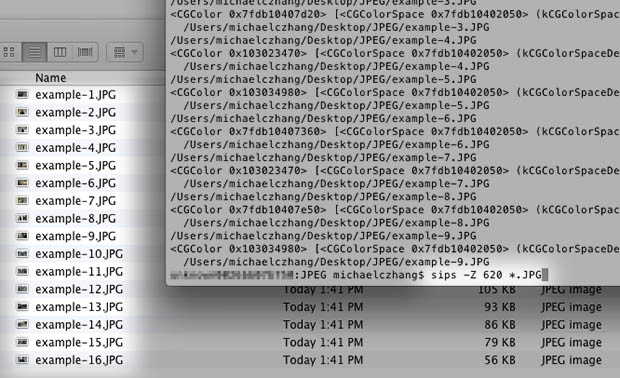
如果你使用的是Mac,经常需要调整一批照片的大小,实际上有一个内置工具,可以让你无需打开任何图像编辑工具就能搞定。这就是所谓的“SIPS”,是命令行的图像处理工具。它非常容易使用,但你需要知道如何在终端上发挥它的优势。 简单地说你想要处理的图片拷贝到一个目录中的,在终端cd到该目录,并运行以下命令:
sips -Z PIXELS *.EXTENSION
PIXELS是最大像素数你想要的宽度或高度,EXTENSION是您正在使用的文件类型(如JPG,PNG,GIF)
例如,如果你想大批量的JPEG图像缩小到620px宽/高,你可以在终端中运行以下命令:(假设当前工作目录中的文件)
sips -Z 620 *.jpg
就是这样简单。该工具可以快速调整大小的图像并放到你当前的目录下。要知道,这将覆盖原来的文件,所以你最好是拷贝一份出来,而不是直接用原始的。
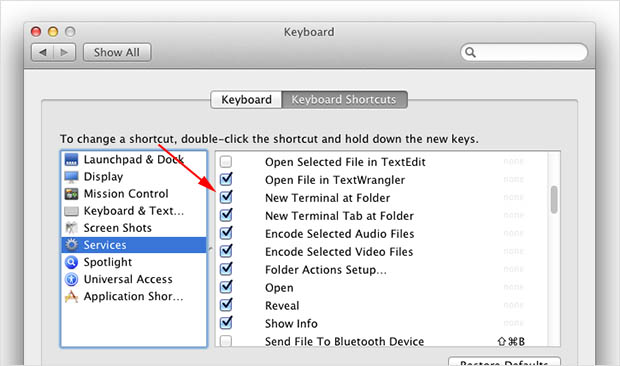
如果想操作方便,直接从包含图片的目录打开终端,可以在操作系统里头设置。它是一个右击选项设置,点击System Preferences->Keyboard->Keyboard Shortcuts->Services->Files and Folders然后勾选New Terminal at Folder.
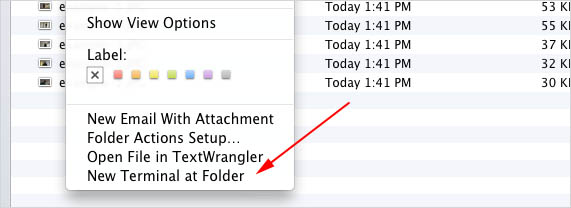
选上后你就可以在目录的右键菜单里头看到New Terminal at Folder这个选项了
sips不单单可以批量的调整图片的大小,还可以处理图像,例如裁剪,编辑的颜色配置文件,填充,翻转,旋转,等等
How to Quickly Resize Multiple Photos in Mac OS X Using a Terminal Command
Michael Zhang · Nov 21, 2012
Read more at http://www.petapixel.com/2012/11/21/how-to-quickly-resize-multiple-photos-on-a-mac-using-a-terminal-command/#mj5UhFiGWX5rEgsk.99
|



有话要说