




上云无忧 > 文档中心 > 百度智能云云服务器BCC重装操作系统
云服务器BCC
百度智能云云服务器BCC重装操作系统

文档简介:
前提条件 关机不计费实例不可重装操作系统。 系统盘或数据盘是变配优化中状态的不支持重装操作系统。 背景信息 当您遇到以下几种场景时,可使用重装操作系统操作: 需要将实例恢复至初始状态; 实例出现系统故障,无法正常启动; 需要更换新版本的操作系统。
*此产品及展示信息均由百度智能云官方提供。免费试用 咨询热线:400-826-7010,为您提供专业的售前咨询,让您快速了解云产品,助您轻松上云! 微信咨询
  免费试用、价格特惠

前提条件

  • 关机不计费实例不可重装操作系统。
  • 系统盘或数据盘是变配优化中状态的不支持重装操作系统。

背景信息

当您遇到以下几种场景时,可使用重装操作系统操作:

  1. 需要将实例恢复至初始状态;
  2. 实例出现系统故障,无法正常启动;
  3. 需要更换新版本的操作系统。

云服务器BCC支持以下两种类型的重装:

  1. 同操作系统互换,如:Linux系统更换为Linux系统。
  2. 不同操作系统互换,如:Linux系统更换为Windows系统。

注意事项

重装操作系统会清除系统盘内数据且不可恢复(云磁盘数据不受影响),同时系统盘快照会被删除,如需备份系统盘数据请制作自定义镜像,重装系统后云服务器服务会中断几分钟,请做好相关的备份与服务切换工作,谨慎选择重装操作系统

操作步骤

单个实例重装操作系统

  1. 登录 云服务器BCC控制台 进入实例列表页面。
  2. 您可通过以下种方式选择一个实例重装操作系统:

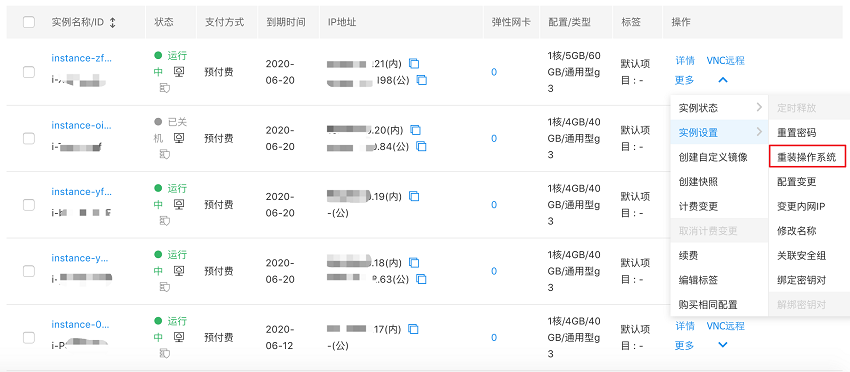
    方式一:在实例列表页选择要重装系统的实例,单击操作栏下的“更多 - 实例设置 - 重装操作系统”,如下图所示。
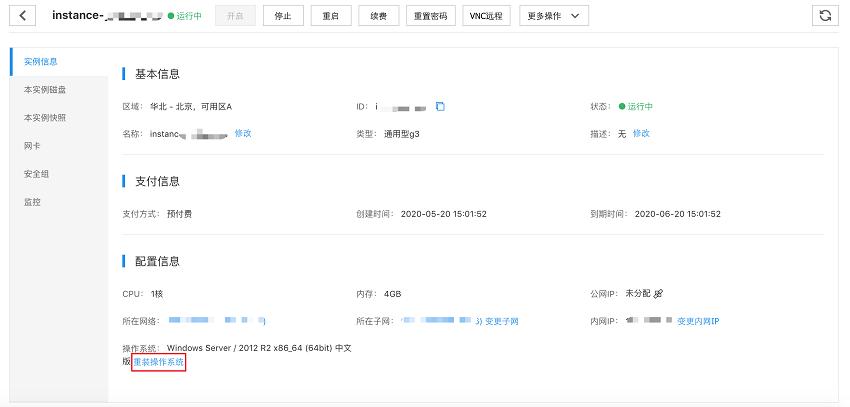
    方式二:在“实例名称”列,选择该云服务器的ID链接,进入“实例详情”页面。点击页面中的“重装操作系统”,进行系统的重装,如下图所示。
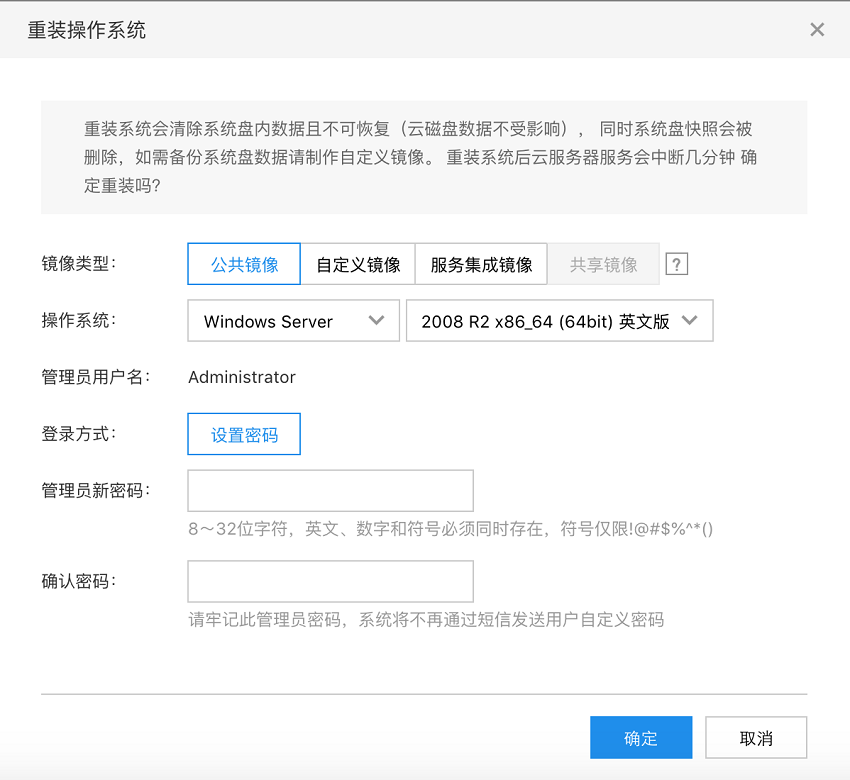
  3. 在弹出的 “重装操作系统” 窗口中,选择您要使用的镜像类型及操作系统,设置密码,点击 确定

    注意:

    1. 您可选择三种镜像,包括公共镜像、自定义镜像、服务集成镜像。
    2. Windows Server 系统只支持密码验证,Linux 系统可以使用密码验证或SSH密钥对验证。
  4. 点击确定后,实例状态将会变成 重建中

多个实例重装操作系统

  1. 登录 云服务器BCC控制台 进入实例列表页面。
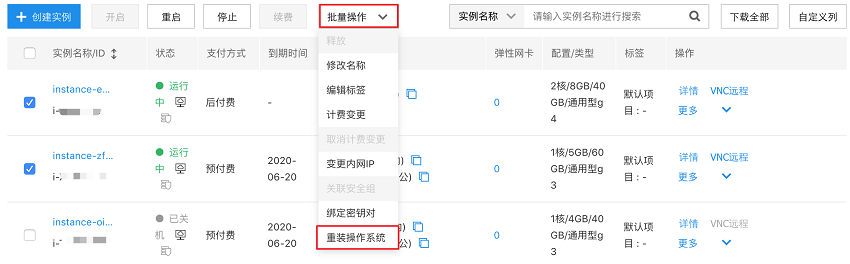
  2. 在实例列表页勾选您要重装系统的操作实例,点击“批量操作 - 重装操作系统”,如下图所示。
  3. 在弹出的 “重装操作系统” 窗口中,选择您要使用的镜像类型及操作系统,设置密码,点击 确定

    注意:

    1. 您可选择三种镜像,包括公共镜像、自定义镜像、服务集成镜像。
    2. Windows Server 系统只支持密码验证,Linux 系统可以使用密码验证或SSH密钥对验证。
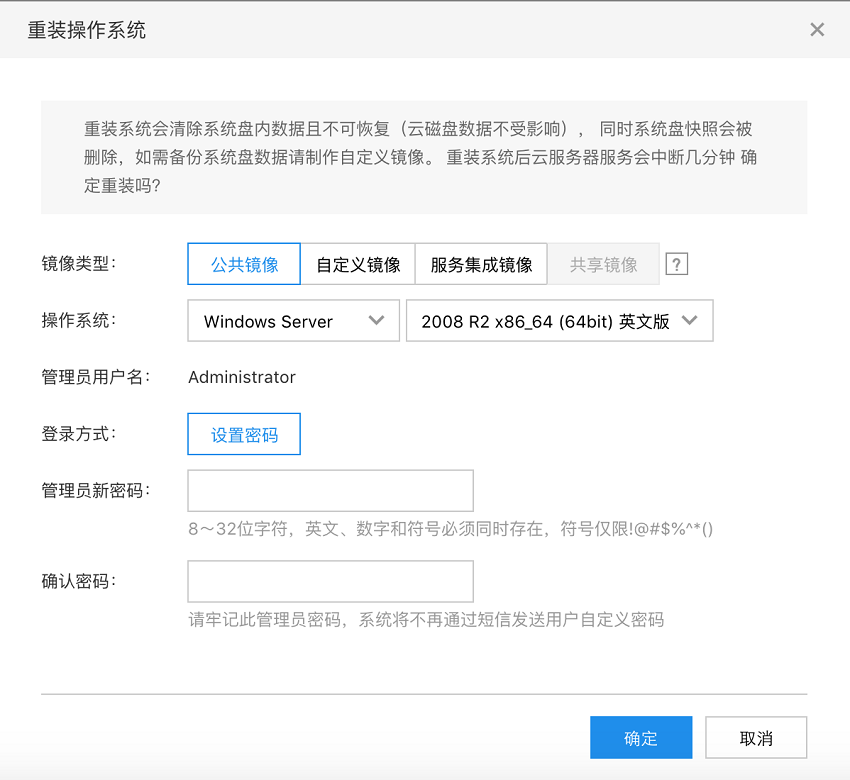
  4. 点击确定后,实例状态将会变成 重建中

通过API重装操作系统

您可以使用 重装实例接口 为指定实例重装操作系统,也可以通过 批量重装实例接口 对多个实例重装操作系统。

相似文档
  • 后付费实例关机不收费说明 实例关机不收费是指后付费实例通过选择 停止不计费 选项使实例进入 关机不计费 状态。该实例的计算资源(CPU和内存)将不再计费,而云磁盘(包括系统盘、数据盘)、弹性公网EIP等关联资源仍将继续收费。
  • 抢占实例是云服务器BCC实例的一种新运作模式,旨在降低您部分场景下使用BCC的成本。 抢占实例运行流程如下图所示:
  • 前提条件 您可以在开通使用权限后,在控制台创建抢占实例。 注意事项 在使用抢占实例时,您需要考虑以下内容: 选择一个合理的出价:您的出价应该足够高,而且要充分考虑到市场价格的波动。这样,您的抢占请求才会被接受处理,而且创建后才不会因为价格因素被释放。另外,出价还必须符合您根据自身业务评估后的预期。
  • 回收站是一种云服务回收机制,本文档介绍实例的回收机制与恢复实例的操作方法。 哪些实例支持进入回收站 后付费BCC。 后付费BCC定时释放。 预付费BCC到期前通过财务工单进行退款释放。 预付费BCC到期后7天续费期内进行释放。 注意: 竞价实例、弹性伸缩AS节点,和DCC专属实例,目前不支持进入回收站。
  • 目录 1.创建任务 2.查看任务 3.重试任务 4.撤销任务 5.Q&A 跨zone迁移 注:仅针对cq02可用区中有资源的用户开放,以便进行资源跨zone迁移 创建任务 注意事项: 登录百度智能云官网,点击右上角的“管理控制台”,快速进入控制台界面。 选择“云服务器BCC -> 部署与迁移 -> 跨zone迁移”,进入“任务列表”页面。
官方微信
联系客服
400-826-7010
7x24小时客服热线
分享
  • QQ好友
  • QQ空间
  • 微信
  • 微博
返回顶部

