




目录
1.创建任务
2.查看任务
3.重试任务
4.撤销任务
5.Q&A
跨zone迁移
注:仅针对cq02可用区中有资源的用户开放,以便进行资源跨zone迁移
创建任务
注意事项:
- 登录百度智能云官网,点击右上角的“管理控制台”,快速进入控制台界面。
-
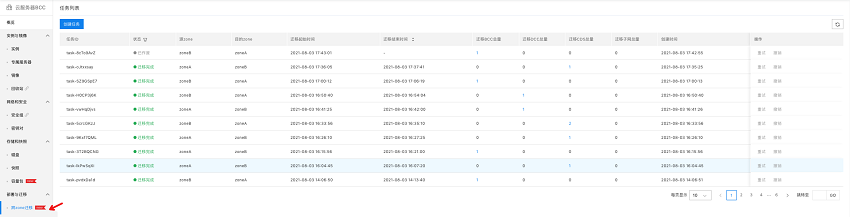
选择“云服务器BCC -> 部署与迁移 -> 跨zone迁移”,进入“任务列表”页面。
-
点击“创建任务”,进入创建任务页面,选择要进行迁移的资源。
注意:
- 同一个子网下的所有相关实例(DCC、专属BCC、非专属BCC)和 BCC 上已挂载的磁盘必须在一个迁移任务中同时迁移
- 选择要迁移的子网,该子网下所有BCC实例及挂载的CDS磁盘、专属BCC实例及挂载的CDS磁盘、专属BCC实例所属DCC实例均将默认加入至本次迁移任务且无法调整。子网列表中可以通过资源数量看到该子网关联的BCC、DCC、专属 BCC 以及 CDS 的信息。
- 仅支持选择子网(其相关资源将会默认被选中,所以无需选择相关联资源)、BCC专属实例数为0的DCC(专属BCC数为0的DCC,其不属于任何子网,所以需要自行选择)、未挂载的CDS(未挂载的 CDS,其不属于任何子网,所以需要自行选择)。BCC(包括专属BCC实例)、DCC和已挂载的CDS将随选择的子网一同迁移,无需自己选择。
- 迁移前请确保 DCC、BCC、CDS 等计费资源均处于“ 运行中 ” or “ 已关机 ” 状态,否则无法执行迁移。
- 由于迁移周期可能较长,如有资源即将到期或账户下余额即将不足请先续费或充值,以免资源在迁移过程中被自动释放。
- 实例在迁移过程中会关机停服,迁移前请务必进行重要数据的备份
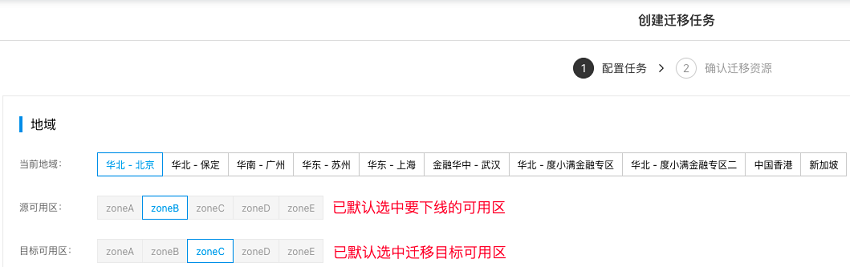
- 选择起始时间,若不选择则代表创建任务后立即进行迁移。可选的最早开始时间=当前时间+1小时
-
完成配置后点击“下一步”,进行待迁移资源的确认。
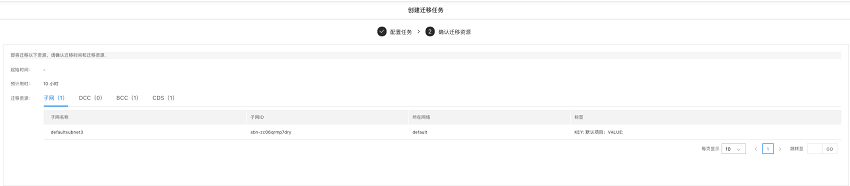
- 返回“任务列表”页面
查看任务
查看迁移任务信息
- 选择“跨zone迁移 -> 任务列表”,进入“任务列表”页面。
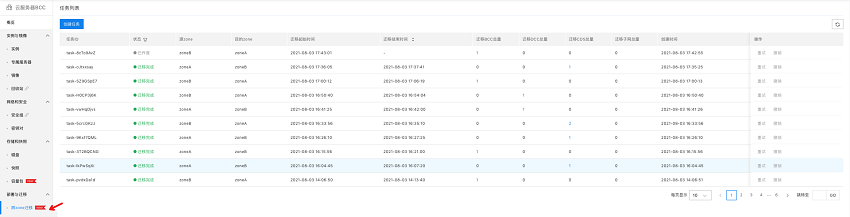
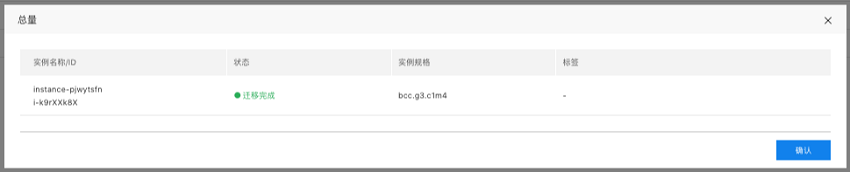
- 点击迁移BCC/DCC/CDS数量,可进入“迁移资源”页面。
重试任务
- 迁移失败的任务可以点击操作列表中的重试进行再次迁移
撤销任务
- 非立即开始的迁移任务可在操作列表中撤销任务
Q&A
-
一般迁移需要多长时间?
答:影响迁移时长的因素有以下三个:
1)当前机房中同时迁移的任务量数量,当前我们支持200台BCC实例同时迁移,若此时迁移任务较多则需要排队
2)与当前要迁移的实例的本地盘已写入的容量,100g/12min
3)与当前要迁移实例的所有CDS云盘已写入的容量,100g/3min
-
为什么windows系统的主机使用工具迁移完成后,进入系统里面看不到数据盘了?
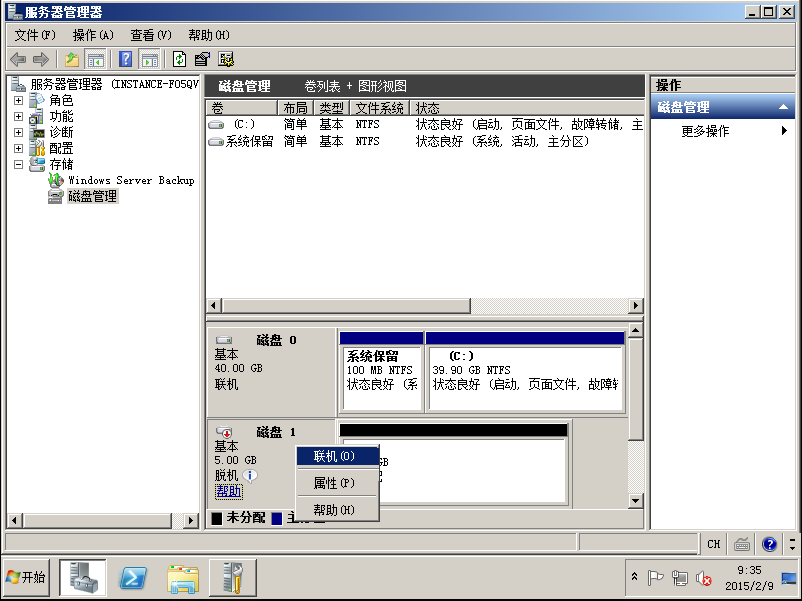
答:部分存量用户的windows系统主机由于版本等问题使用跨zone迁移工具迁移后,数据盘会自动脱机,需要手动联机后方能正常使用。磁盘联机的操作方法请参考如下步骤:
1)登录windows主机后,点击左下角的“服务器管理器”,弹出“服务器管理器”窗口。
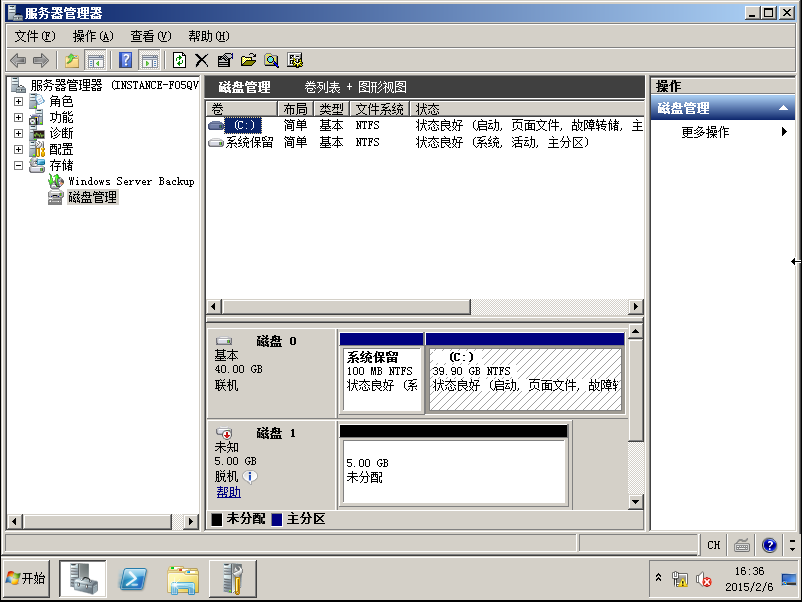
2)在页面下方找到需要联机的数据磁盘,例如“磁盘1”,单击右键,选择“联机”。
说明:如您有较多的windows主机需要跨zone迁移,为了避免问题提高迁移效率,您也可以提交工单咨询相关问题的规避方法。