
上云无忧 > 文档中心 > 百度智能云云服务器BCC CentOS6进入单用户
云服务器BCC
百度智能云云服务器BCC CentOS6进入单用户

文档简介:
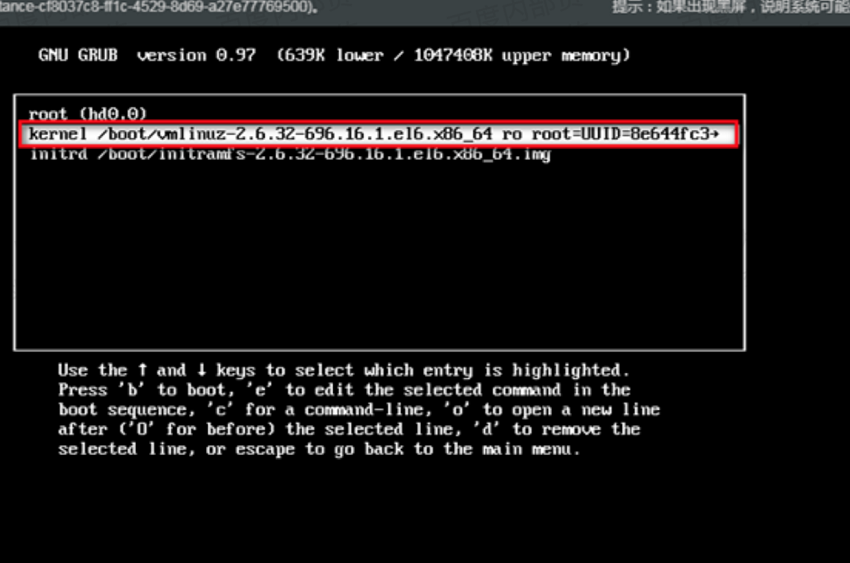
1.VNC连接服务器后,在VNC右上方点击 “发送Ctrl+Alt+Del”进行重启服务器,进入重启状态,此时及时按Esc键,进入下一界面。 2.按Esc键后,进入Grub界面,此时按e键。 3.之后进入如下界面,上下键选中如下红色标记的Kernel,按e键:

*此产品及展示信息均由百度智能云官方提供。免费试用 咨询热线:400-826-7010,为您提供专业的售前咨询,让您快速了解云产品,助您轻松上云! 微信咨询
  免费试用、价格特惠

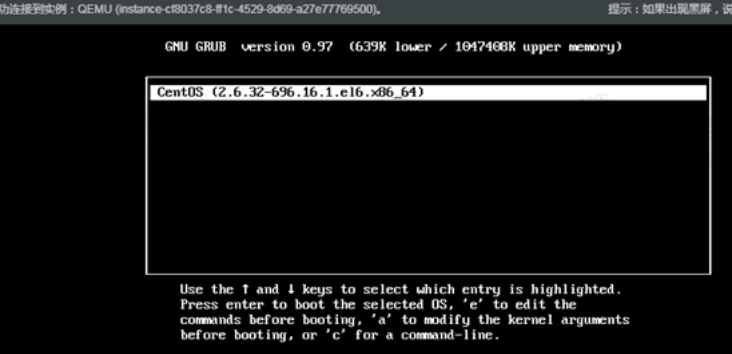
1.VNC连接服务器后,在VNC右上方点击 “发送Ctrl+Alt+Del”进行重启服务器,进入重启状态,此时及时按Esc键,进入下一界面。

2.按Esc键后,进入Grub界面,此时按e键。


3.之后进入如下界面,上下键选中如下红色标记的Kernel,按e键:


4.之后进入如下界面:
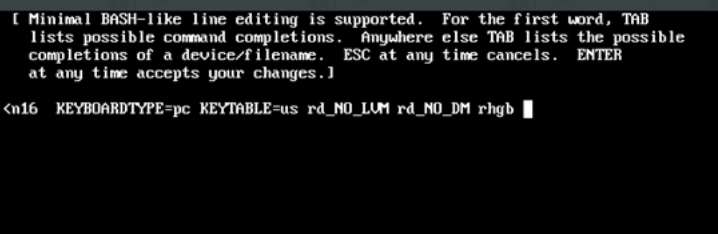

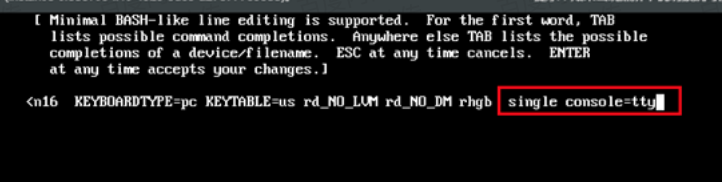
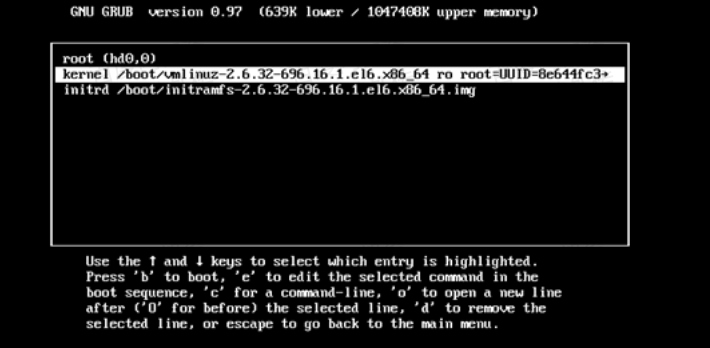
5.在末尾增加: single console=tty, 修改后如下所示:

6.按Enter 键 ,会返回之前界面如下,再按b键进行启动:

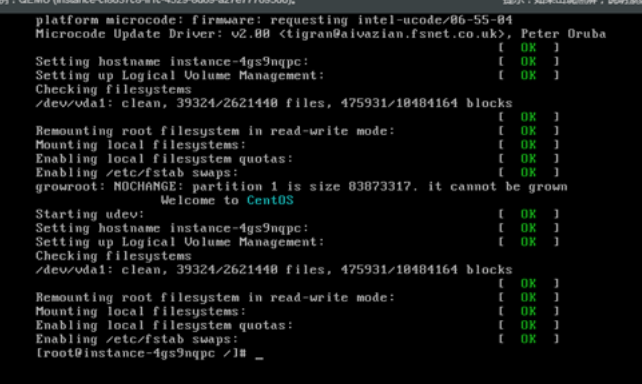
7.之后会启动系统,进入单用户模式,不需要密码进入,在此界面可修改密码等操作。

相似文档
  • 1.点击界面右上角的按钮“发送Ctrl+Alt+Del”进行重启服务器,进入重启状态,显示如下页面快速按e 显示此页面: 2.找到第一个linux16部分,修改ro为rw,在末尾后面添加console=console init=/bin/sh 按Ctrl+X重启 进入单用户模式
  • 点击界面右上角的按钮 发送Ctrl+Alt+Del 进行重启服务器,进入重启状态,显示如下页面快速按e。 image.png 显示此页面: image.png 找到第一个linux部分,修改ro为rw,在末尾后面添加 console=console init=/bin/sh。 按 Ctrl+X 重启,进入单用户模式。
  • 1.启动系统的时候长按 shift 键,进入grub菜单: image.png 2.选择ubuntu高级选项,按 e 键 image.png 3.选择recovery模式,按 e 进入 image.png 修改里面的linux行:rw single init=/bin/sh
  • 点击界面右上角的按钮 发送Ctrl+Alt+Del 进行重启服务器,进入重启状态,显示如下页面快速按e。 image.png 显示此页面: image.png 找到第一个linux部分,在末尾后面添加 console=console init=/bin/sh。
  • 进入引导界面时,选择2进入单用户 image.png 当出现"Enter full pathname of shell or ENTURN for /bin/sh"时说明已经进入单用户模式 image.png 按回车,出现 # 符号
官方微信
联系客服
400-826-7010
7x24小时客服热线
分享
  • QQ好友
  • QQ空间
  • 微信
  • 微博
返回顶部