



上云无忧 > 文档中心 > 百度智能云云服务器BCC 部署SSL证书-tomcat
云服务器BCC
百度智能云云服务器BCC 部署SSL证书-tomcat

文档简介:
安装JKS格式证书 您可以将下载的证书安装到Tomcat服务器上。Tomcat支持PFX格式和JKS两种格式的证书,您可根据选您Tomcat的版本择其中一种格式的证书安装到Tomcat上。本文档介绍了JKS格式证书安装的具体步骤。
*此产品及展示信息均由百度智能云官方提供。免费试用 咨询热线:400-826-7010,为您提供专业的售前咨询,让您快速了解云产品,助您轻松上云! 微信咨询
  免费试用、价格特惠

安装JKS格式证书

您可以将下载的证书安装到Tomcat服务器上。Tomcat支持PFX格式和JKS两种格式的证书,您可根据选您Tomcat的版本择其中一种格式的证书安装到Tomcat上。本文档介绍了JKS格式证书安装的具体步骤。

背景信息

本文档证书名称以domain.com为示例,如证书文件名称为domain.com.jks(百度智能云中的jks格式和pfx格式证书部署可以填写解压密码)。

操作指南

  1. 登录百度云SSL证书控制台。
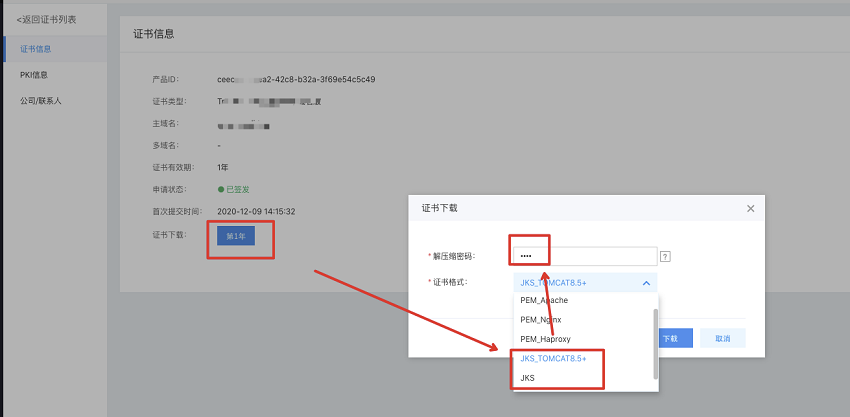
  2. 在SSL证书页面,定位到需要下载的证书并单击证书条目右下角的查看证书

  1. 打开后点击证书下载对话框。选择JKS格式并且键入证书压缩密码
  2. 在Tomcat安装目录下新建cert目录,将证书文件拷贝到cert目录下
  3. 打开Tomcat安装目录 > conf文件夹 > server.xml文件,在server.xml文件中找到 <Connector port=”8443”标签并进行修改。

参考以下完整配置(其中port属性请根据您的实际情况修改): <Connector port="443" protocol="HTTP/1.1" SSLEnabled="true" scheme="https" secure="true" keystoreFile="cert/domain.jks" #此处keystoreFile代表证书文件的路径,请用您证书的文件名替换domain。 keystoreType="PKCS12" keystorePass="证书密码" #请用您证书密码文件中的密码替换“证书密码”。 clientAuth="false" SSLProtocol="TLSv1+TLSv1.1+TLSv1.2" ciphers="TLS_RSA_WITH_AES_128_CBC_SHA,TLS_RSA_WITH_AES_256_CBC_SHA,TLS_ECDHE_RSA_WITH_AES_128_CBC_SHA,TLS_ECDHE_RSA_WITH_AES_128_CBC_SHA256,TLS_RSA_WITH_AES_128_CBC_SHA256,TLS_RSA_WITH_AES_256_CBC_SHA256"/>

  1. 保存server.xml文件配置。
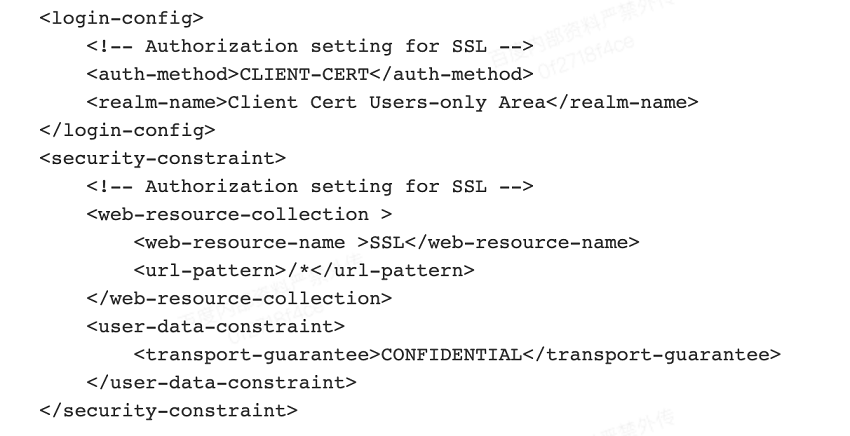
  2. (可选步骤)配置web.xml文件开启HTTP强制跳转HTTPS。

在< /welcome-file-list >后添加以下内容:
  1. 重启Tomcat。
  2. 验证

证书安装完成后,可通过登录证书绑定域名的方式验证证书是否安装成功。

https://domain:port #domain name替换成证书绑定的域名,默认443端口可以忽略不输入

如果网页地址栏出现绿色小锁标志,表示证书安装成功。

验证证书是否安装成功时,如果网站无法通过https正常访问,需确认您安装证书的服务器443端口是否已开启或被其他工具拦截。

相似文档
  • 您需要先将IIS要部署的证书下载到服务器,IIS需要使用.pfx格式证书,百度智能云证书下载方法如图: image2020-12-30_19-42-42.png image2020-12-30_19-43-58.png 将证书上传到服务器中,如图 image.png 打开IIS管理器--服务器证书,如图 image2020-12-30_19-14-15.png 导入证书:
  • 关闭IE安全增强模式 windows服务器自带的IE浏览器默认开启了 IE增强模块,为了方便稍后的资源下载以及测试访问,现将该功能关闭,操作步骤可参考文档链接:https://cloud.baidu.com/doc/BCC/s/pjxlpzqce 关闭后,可根据需求继续使用IE浏览器,或者下载其他浏览器工具,如下面步骤中所使用的chrome浏览器。
  • 在apache官网下载 image2020-12-30_17-57-34.png image2020-12-30_17-58-7.png image2020-12-30_17-59-0.png image2020-12-30_18-1-27.png 打开解压后的文件,在conf中修改http.conf的服务路径和端口 image2020-12-30_18-3-45.png 安装apache image2020-12-30_18-23-13.png 报错是由于Apache安装需要最新的Visual C++Redistributable 2015 ,下载地址: https://www.microsoft.com/zh-CN/download/details.aspx?id=48145 image2020-12-30_18-25-48.png image2020-12-30_18-26-6.png image2020-12-30_18-26-23.png 安装Visual C++Redistributable 2015 再执行 httpd -k install image2020-12-30_18-26-53.png 启动apache 输入 net start apche2.4 启动Apache,如图: image2020-12-30_18-28-47.png 验证 访问 http://localhost 显示默认页面 image2020-12-30_18-30-30.png 网页文件需要上传到 C:\Apache24\htdocs 路径下,主要的文件信息如图: image2020-12-30_18-34-4.png image2020-12-30_18-35-5.png 配置防火墙规则
  • windowsServer 2008 左键选中网站,右键空白的地方,点击添加网站 image2020-6-22_16-8-25.png 填写网站名称,物理路径填写网站文件所在目录,一般为wwwroot(如果不存在,可以自行创建),主机名填写您的域名,完成后点击确定,示例如下: image2020-6-22_16-8-58.png 绑定IP地址保持默认全部未分配即可,端口保持默认的80端口。填写自己的域名后,还需将域名解析至BCC的公网ip,这样就能通过域名访问BCC上搭建的网站 image2020-6-22_16-9-46.png 将一个测试页面通过ftp上传至服务器并放在网站根目录wwwroot下 image2020-6-22_16-10-9.png 配置网站的默认首页,选中站点,双点击默认文档 image2020-6-22_16-10-32.png 6.点击添加,将测试页面的名称填进去,点击确定 image2020-6-22_16-10-53.png 7.将默认自带的网站停止,将刚才自建的网站启动。 image2020-6-22_16-11-47 (1).png 打开浏览器访问域名或者BCC的eip或者本地环回地址127.0.0.1,首页正常打开
  • 百度智能云的所有镜像均采用登陆即自动激活的方法,不需要任何的手动操作。如果登陆发现系统是未激活状态, 即激活失败,可以参照Windows激活失败的处理 ,如果您需要进行手动的重新激活, 可以参照文档Windows手动激活系统教程
官方微信
联系客服
400-826-7010
7x24小时客服热线
分享
  • QQ好友
  • QQ空间
  • 微信
  • 微博
返回顶部