




修改fstab 文件磁盘标识方式为UUID
在您的系统上运行命令:blkid,返回结果如图示

cat /etc/fstab文件,查看挂载点 “/” 根目录一行,如下图所示,则无需修改。

如果第一列显示的是磁盘分区名称,如下图所示,需要编辑/etc/fstab文件,将磁盘分析名称/dev/vda1修改为【UUID=xxxxxxx】形式。

修改grub 文件磁盘标识方式为UUID
使用导入的镜像创建实例,为了能够成功引导系统,强烈建议grub配置文件中,引导磁盘标识为UUID方式。
以centos 7为例,查看/boot/grub2/grub.conf文件,如果显示为root=UUID=ID方式则不需要修改。

如果显示为root=/dev/方式,则需要通过blkid命令查询对应磁盘分区的UUID,然后在/boot/grub2/grub.conf文件中修改为root=UUID=ID的形式。

检查grub启动参数
镜像导入百度云平台前,需要检查grub配置文件的启动参数:
CentOS 7 为例,查看/boot/grub2/grub.cfg
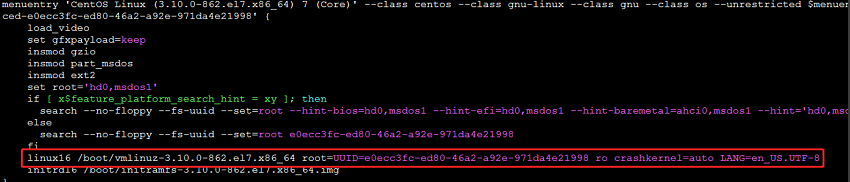
如图所示,在menuentry中,查看红框中所显部分,是否存在“console=tty0 console=ttyS0,115200” 参数。
如果参数不存在,需要编辑/boot/grub2/grub.cfg文件,在ro参数后面添加“console=tty0 console=ttyS0,115200”。
注意对于centos6系统,console=tty0 console=ttyS0,115200也需要在root参数后面,如下图所示

注:ubuntu系统的grub启动参数为 console=tty1 console=ttyS0,115200n8
配置DNS
为了保证您的镜像导入后,可以正常地访问网络,需要对DNS配置进行设置。
- CentOS/RHEL
以网卡eth0为例,编辑/etc/sysconfig/network-scripts/ifcfg-eth0,增加以下设置:
RES_OPTIONS="rotate timeout:1"
- Debian/Ubuntu
编辑/etc/resolvconf/resolv.conf.d/tail 文件,添加以下内容到文件未尾:
options rotate timeout:1
- openSUSE
编辑/etc/sysconfig/network/config,找到“NETCONFIG_DNS_RESOLVER_OPTIONS”,将其修改为:
NETCONFIG_DNS_RESOLVER_OPTIONS="timeout:1 rotate"
清理网络规则文件
在您的服务器系统导入百度云前,请先确保/etc/udev/rules.d/70-persistent-net.rules文件为空。
在命令行运行: cat /etc/udev/rules.d/70-persistent-net.rules,如果返回信息中包含如下所示内容:

请删除所有类似的信息,或者删除/etc/udev/rules.d/70-persistent-net.rules文件。
关闭防火墙
以CentOS系统为例。
Centos6系统在终端运行以下命令:
chkconfig iptables off
Centos7系统在终端运行以下命令:
systemctl disable firewalld
Centos系统关闭SElinux
编辑/etc/selinux/config文件,将SELINUX=enforcing修改为SELINUX=disabled。