



上云无忧 > 文档中心 > 百度智能云云服务器BCC 使用VNC远程登录云服务器
云服务器BCC
百度智能云云服务器BCC 使用VNC远程登录云服务器

文档简介:
浏览器要求 VNC服务对浏览器有一定的要求,现在只支持如下版本的浏览器,使用之前注意VNC页面的提示。 名称 版本 Google Chrome 16+ Firefox 3.6+ iOS Safari 6.1+ Opera 11+ Internet Explorer 9+ 操作步骤 说明:登录之前请确保云服务器处于“运行中”的状态,如果是“已关机”或“已停机”状态无法登录云服务器。
*此产品及展示信息均由百度智能云官方提供。免费试用 咨询热线:400-826-7010,为您提供专业的售前咨询,让您快速了解云产品,助您轻松上云! 微信咨询
  免费试用、价格特惠

浏览器要求

VNC服务对浏览器有一定的要求,现在只支持如下版本的浏览器,使用之前注意VNC页面的提示。

名称 版本
Google Chrome 16+
Firefox 3.6+
iOS Safari 6.1+
Opera 11+
Internet Explorer 9+

操作步骤

说明:登录之前请确保云服务器处于“运行中”的状态,如果是“已关机”或“已停机”状态无法登录云服务器。

  1. 登录 云服务器BCC控制台 进入实例列表页面。
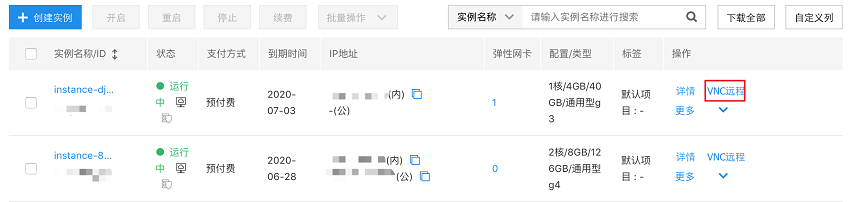
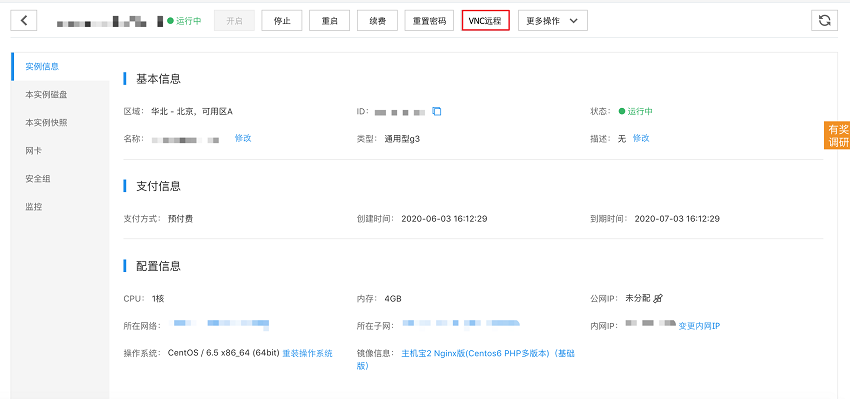
  2. 有两种方式可以选择VNC远程登录云服务器操作系统。

    • 方法一

      在“操作”列,选择“VNC远程”,进入VNC窗口。

    • 方法二

      在“实例名称”列,点击要操作的实例名称,进入“实例信息”页签。选择“VNC远程”,进入VNC窗口。
3.(可选)如果弹出VNC窗口黑屏,说明系统处于休眠状态,需要按键盘的任意键恢复系统。

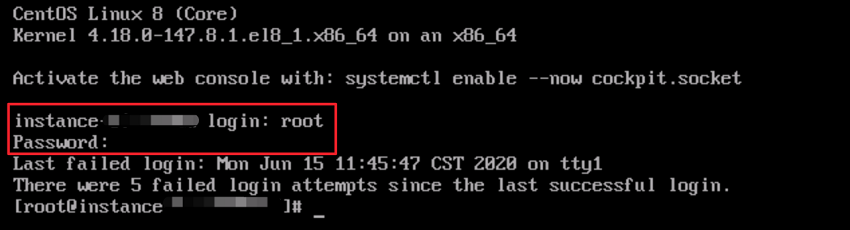
  1. 在VNC窗口 的的对话框中,在 “login” 后输入用户名,按 Enter
  2. 在 “Password” 后输入密码,按 Enter

    输入的密码默认不显示,如下图所示:

  3. 如果您忘记了实例的密码,可以对实例密码进行重置,具体请参考重置密码。

说明:

  • Linux系统的默认用户名为root,Windows系统的默认用户名为Administrator。
  • 如果密码进行过重置,需要使用最新的密码进行登录。
  • 为了安全考虑,VNC远程登录的网址只能使用一次。如果对同一VNC网址进行刷新的话,网址链接会失效。

5.(可选)用户登录操作系统后,需要执行如下红色框中的命令的话,可以点击下拉菜单中的按钮。

相似文档
  • 登录 云服务器BCC控制台 进入实例列表页面。查看云服务器的概要信息,找到其公网IP。 image.png 在云服务器的状态处于 运行中 时,启动客户端进行连接。 对于Windows系统,使用Windows自带远程桌面或者通用的RDP远程桌面工具登录。
  • 浏览器要求 VNC服务对浏览器有一定的要求,现在只支持如下版本的浏览器,使用之前注意VNC页面的提示。 名称 版本 Google Chrome 16+ Firefox 3.6+ iOS Safari 6.1+ Opera 11+ Internet Explorer 9+ 操作步骤 说明:登录之前请确保云服务器处于“运行中”的状态,如果是“已关机”或“已停机”状态无法登录云服务器。
  • 背景信息 完成BCC实例创建后,您可以在实例列表中查看已经创建完成的BCC实例,可以按照实际需求完成关联安全组、创建快照、创建自定义镜像等操作。 切换不同的区域,您可以查看到你在不同区域创建的实例。
  • 前提条件 创建BCC实例后系统默认启动云服务器。只有当您已经 停止 该服务器后才能在实例列表中执行启动的操作。 操作步骤 有如下两种方式可以对选定的云服务器进行启动操作。 方法一 登录 云服务器BCC控制台 进入实例列表页面。 根据您的需求,选择不同的启动实例方式。
  • 前提条件 实例必须处于 运行中 状态。 背景信息 当您需要停止实例时,可以进行停止操作。停止实例相当于本地计算机的关机操作。 注意事项 停止实例后相关服务将不可访问,请谨慎使用。 停止后实例仍然保留并继续收费,对于后付费实例 您可选择 停止不计费,具体参考 后付费实例关机不计费。
官方微信
联系客服
400-826-7010
7x24小时客服热线
分享
  • QQ好友
  • QQ空间
  • 微信
  • 微博
返回顶部